
Shumai
为创意工作打造的开源协作平台。




官方网站 | 文档 | 在线演示 | English
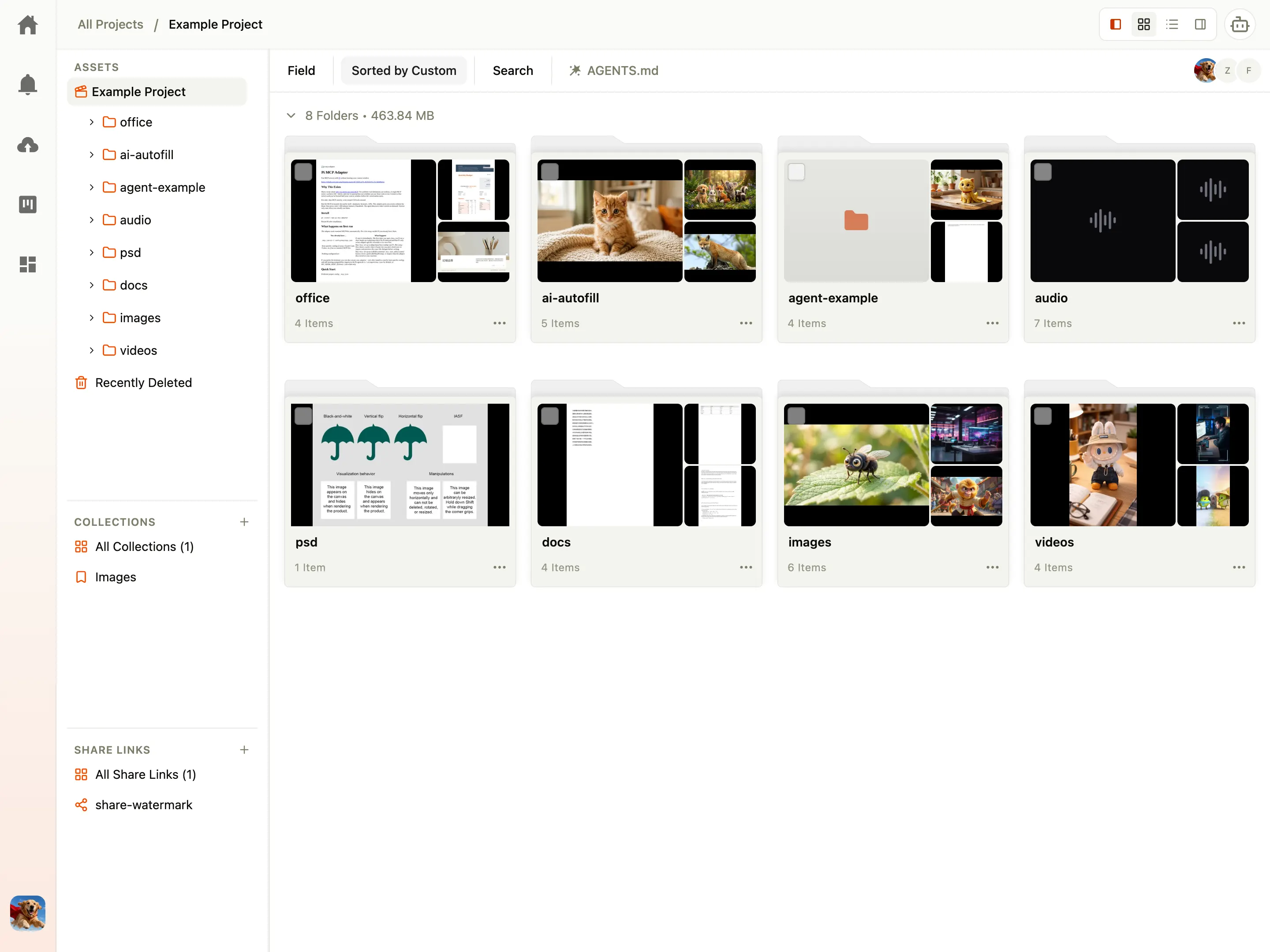
## 功能
Shumai 是一个开源的 Frame.io 替代方案,专为创意团队打造,让大家能更轻松地协作、审片和分享素材:
* **支持 S3 和本地存储**:你可以把创意素材安全地存到本地文件系统,或者任意兼容 S3 的存储服务里,比如 AWS S3、Cloudflare R2、MinIO 等。
* **逐帧标注和评论**:支持按帧进行精确反馈,可以直接在视频和图片素材上画重点、写评论,还能留下时间戳。
* **安全分享和合集管理**:可以生成私密分享链接,也能整理成精选合集,方便给客户、同事和合作方查看。
* **细粒度权限控制**:支持按团队、项目设置角色权限,方便管理不同成员的访问范围。
* **基于 Temporal 的分布式转码**:把吃资源的视频转码任务交给后台 worker 池处理,由 Temporal 统一调度。
* **自定义素材元数据**:可以按你的制作流程,自由定义动态元数据字段。
* **分享链接水印**:通过可自定义的文字和图片水印保护共享媒体,并将水印配置保存为模板以便重复使用。
* **丰富的文件格式支持**:支持预览常见创意文件格式,包括图片(支持 PSD)、视频、音频和文档,同时可上传和存储任意类型的文件。
* **基于 Gotenberg 的文档 PDF 转码代理**:通过集成 [Gotenberg](https://docs.shumai.one/using-shumai/gotenberg) 支持将 Word、PowerPoint、Excel、Markdown、HTML 和 CSV 文档高质量转换为 PDF 代理文件进行在线预览。
但 Shumai 不仅仅只满足于 Frame.io 的开源替代。随着 GPT-Image-2、Seedance 2.5 这类强大模型的问世,AI已经生成产品级的图片/视频。很多时候,你只要给一句提示词,就能直接生成或修改图片和视频,而不用再打开 Photoshop、Premiere 或者 Houdini。也正因为这样,Shumai 才把 AI Agent 做成了核心能力:
* **Agent 就像团队成员**:你可以在素材评论区里直接用 `@` 提到 AI Agent,像拉一个真实同事进来一起看稿一样。
* **Agent 也能当你的私聊助手**:你可以单独和它聊天,让它帮你查东西、做任务。
* **自定义技能和工具**:你可以给 Agent 接上自己的脚本、工具和自动化能力。
* **Model Context Protocol (MCP) 支持**:通过远程 MCP 服务端为 Agent 接入外部工具与 API,支持 OAuth 鉴权与按 Agent 独立分配访问权限。
* **沙箱隔离执行**:Agent 生成的脚本会在隔离环境里运行,更安全。
* **AI 自动补全元数据**:新素材上传后,系统可以自动帮你补一些元数据。
* **语义搜索**:支持按画面内容或语义找素材,底层用的是向量 embedding(Gemini Embedding 2)。
* **资源配额**:支持按成员、角色或全团队对 AI Token、成本和工具调用设置使用上限与实时用量监控。
下面是一个简短的 demo 视频,展示了 Shumai Agent 能做什么:
https://github.com/user-attachments/assets/1186067a-72c0-41b9-836f-987438f2332a
Shumai 也将项目管理融入了创意工作流程。 内置的看板可以帮助团队整理任务以及跟踪进度。
最终目标是打造一个 Agentic看板,让 Agent 和团队成员能够围绕同一个目标协同工作。目前这一功能仍在开发中: 你已经可以在看板中为 Agent 创建任务,但 Agent 目前还无法自动执行这些任务。
 > [!NOTE]
> **媒体处理与存储机制:** 上传媒体文件后,Shumai 始终会保留并存储原始文件。请注意,系统中显示的文件大小为原始文件的大小,不包含转码后生成的代理文件大小。无论图片还是视频,都会额外生成一张 300p 的 WebP 封面图,作为文件列表中的预览图。此外:
>
> * **图片:** 会生成一份与原图分辨率完全一致的高质量 WebP 转码版本,在保证画质的同时提升浏览性能。
> * **视频:** 会根据转码配置生成至少一个代理视频,同时生成雪碧图(Sprite)和一段最长 1600 帧的低分辨率转码视频,用于实现快速拖动时间轴和即时视频预览。
---
## 安装指南
以下是使用本地存储运行 Shumai 的快速上手指南。如需了解高级配置(包括 S3 兼容存储配置、Temporal 工作流编排等),请参阅我们的[官方文档](https://docs.shumai.one/getting-started/overview)。
### 方案一:使用 Docker Compose(推荐)
复制这个提示词,让agent帮你安装
```
请帮我在本机使用 Docker Compose 一键部署 Shumai。
请严格参考官方文档:
https://gh-proxy.com/https://raw.githubusercontent.com/shumaiOne/shumai/main/README_CN.md
要求:
1. 只能使用 Docker Compose local方式部署,不要使用其他部署方式。
2. 部署前请先检查本机是否已安装并可正常使用 Docker 和 Docker Compose。
3. 如果本机未安装 Docker,请立即提醒用户先安装 Docker,并停止后续部署操作。不要自行安装 Docker,也不要采用其他方式部署。
4. 获取 `docker-compose-aliyun.yaml` 文件内容时,必须通过 `https://gh-proxy.com` 加速访问,不要直接访问 GitHub Raw 地址。
```
使用 Docker Compose 是运行 Shumai 最快的方式。您无需克隆仓库,也不需要手动安装依赖包。请确保电脑上已安装 [Docker](https://docs.docker.com/get-docker/) 和 [Docker Compose](https://docs.docker.com/compose/install/),然后按照以下步骤操作:
1. 创建并进入一个新目录,用于存放配置文件和数据卷:
```bash
mkdir shumai && cd shumai
```
2. 下载 `docker-compose.yaml` 配置文件:
```bash
curl -o docker-compose.yaml https://raw.githubusercontent.com/shumaiOne/shumai/main/docker-compose/local/docker-compose-aliyun.yaml
```
3. 配置环境变量(可选):
* `SHUMAI_SERVER_PORT` 用于控制 Shumai 服务监听的端口,默认值为 `3000`。
* 默认情况下,该 Docker Compose 部署会自动启用集成的本地存储。若想切换至外部 S3 兼容存储,请在 `environment` 中配置 S3 提供商的环境变量。以下是 AWS S3 和 Cloudflare R2 的配置示例:
**AWS S3 示例:**
```yaml
STORAGE_BACKEND: s3
S3_BUCKET: your-bucket-name
S3_ACCESS_KEY_ID: your-access-key-id
S3_SECRET_ACCESS_KEY: your-secret-access-key
AWS_ENDPOINT_URL_S3: https://s3.us-east-1.amazonaws.com
```
**Cloudflare R2 示例:**
```yaml
STORAGE_BACKEND: s3
S3_BUCKET: your-bucket-name
S3_REGION: auto
S3_ACCESS_KEY_ID: your-access-key-id
S3_SECRET_ACCESS_KEY: your-secret-access-key
AWS_ENDPOINT_URL_S3: https://.r2.cloudflarestorage.com
```
* 默认情况下 `AWS_ENDPOINT_URL_S3` 指向 `http://localhost:{SHUMAI_SERVER_PORT}`。如果您使用本地存储,但希望在自定义的主机名或端口上公开访问 Shumai,请务必将 `AWS_ENDPOINT_URL_S3` 修改为浏览器访问该服务时所使用的外部 URL。
例如,如果您将 `docker-compose.yaml` 中的端口映射从 `3000:3000` 修改为了 `12345:3000`,且服务部署在 IP 为 `12.34.56.78` 的服务器上,请进行如下设置:
```
AWS_ENDPOINT_URL_S3: http://12.34.56.78:12345
```
此地址必须能够从客户端浏览器正常访问,且必须包含对外暴露的实际端口号。
4. 在后台启动所有服务:
```bash
docker compose up -d
```
5. 打开浏览器,访问 `http://localhost:3000` 即可开始使用(若是远程部署,请访问 `http://<您的服务器IP>:3000`)。
### 方案二:通过 NPM / 包管理器安装
通过 NPM 上的 `@shumai-one/shumai` 进行安装。
#### 第一步:启动带 pgvector 支持的 PostgreSQL
Shumai 依赖支持 `pgvector` 扩展的 PostgreSQL 数据库。您可以使用 Docker 快速启动一个预配置好的数据库容器:
```bash
docker run --name shumai_postgres \
-e POSTGRES_USER=shumai \
-e POSTGRES_PASSWORD=shumai_password \
-e POSTGRES_DB=shumai_db \
-p 5432:5432 \
-d docker.m.daocloud.io/pgvector/pgvector:pg18
```
#### 第二步:创建工作区目录
创建一个专属目录用来存放环境配置和媒体文件(媒体文件默认会保存在 `./data` 目录下):
```bash
mkdir shumai && cd shumai
```
#### 步骤 3:安装平台依赖
#### Linux
在 Linux 上运行 Shumai 需要安装以下系统依赖:
- **`ffmpeg`** —— 用于媒体转码和元数据提取。
- **`poppler`** (`poppler-utils`) —— 用于 PDF 页面图像提取和 PDF 雪碧图预览生成 (`pdftoppm`)。
- **`imagemagick`** —— 用于 PSD 格式图像转码和 sRGB 色彩空间转换。
- **`bubblewrap`**、**`socat`** 和 **`ripgrep`** —— AI Agent 沙箱(`anthropic-experimental/sandbox-runtime`)所需,用于进程隔离、网络通信和工作区搜索。
可以使用以下命令一次性安装所有依赖:
> Ubuntu/Debian
```bash
sudo apt install -y ffmpeg poppler-utils imagemagick bubblewrap socat ripgrep
```
> Fedora
```bash
sudo dnf install -y ffmpeg poppler-utils ImageMagick bubblewrap socat ripgrep
```
> Arch Linux
```bash
sudo pacman -S --noconfirm ffmpeg poppler imagemagick bubblewrap socat ripgrep
```
> [!NOTE]
> **Ubuntu 24.04+** 默认限制非特权用户创建 User Namespace,这会导致 `anthropic-experimental/sandbox-runtime` 无法使用 `bubblewrap` 提供沙箱隔离。
>
> 如需临时启用 User Namespace,请执行:
>
> ```bash
> sudo sysctl -w kernel.apparmor_restrict_unprivileged_userns=0
> ```
>
> 或者,配置 AppArmor Profile,为相关可执行文件授予所需的 `userns` 权限。
---
#### macOS
在 macOS 上运行 Shumai 需要:
- **`ffmpeg`** —— 用于媒体转码和元数据提取。
- **`poppler`** —— 用于 PDF 页面图像提取和 PDF 雪碧图预览生成 (`pdftoppm`)。
- **`imagemagick`** —— 用于 PSD 格式图像转码和 sRGB 色彩空间转换。
- **`ripgrep`** —— AI Agent 沙箱(`anthropic-experimental/sandbox-runtime`)所需。
使用 Homebrew 安装所需依赖:
```bash
brew install ffmpeg poppler imagemagick ripgrep
```
---
#### Windows(Alpha)
> [!WARNING]
> anthropic-experimental/sandbox-runtime 的 Windows 支持目前仍处于 **Alpha** 阶段,整体设计仍在持续调整中。
>
> 当前实现提供了以下能力:
> - 通过 **Windows Filtering Platform (WFP)** 实现网络出口(egress)过滤。
> - 通过 **ACL Stamping** 实现文件读写权限限制。
>
> **但这并不能作为针对恶意沙箱进程的安全边界(security boundary)**。
>
> 未来版本将对沙箱机制进行重大调整,届时沙箱进程将运行在独立的沙箱用户账户下。
在 Windows 上运行 Shumai 需要:
- **`ffmpeg`** —— 用于媒体转码和元数据提取。
- **`imagemagick`** —— 用于 PSD 格式图像转码和 sRGB 色彩空间转换。
使用你偏好的包管理器安装所需依赖:
**winget**
```powershell
winget install Gyan.FFmpeg ImageMagick.ImageMagick
```
**Chocolatey**
```powershell
choco install ffmpeg imagemagick
```
#### 第四步:全局安装 Shumai
使用您常用的包管理器进行全局安装:
```bash
# 使用 NPM
npm install -g @shumai-one/shumai
# 使用 PNPM
pnpm add -g @shumai-one/shumai
# 使用 Bun
bun add -g @shumai-one/shumai
```
#### 第五步:配置环境配置
在刚才创建的工作区目录(`shumai/`)下新建一个 `.env` 文件,并填入以下配置:
```env
DATABASE_URL=postgresql://shumai:shumai_password@localhost:5432/shumai_db?schema=public
BETTER_AUTH_SECRET=ySxs7DxzHDZBbeeHNPEwBuspYwipBqz5Gk5XdBjNhWw=
STORAGE_BACKEND=local
SHUMAI_SERVER_PORT=3000
AWS_ENDPOINT_URL_S3=http://localhost:3000
```
> [!NOTE]
> `SHUMAI_SERVER_PORT` 用于设置 Web 服务的启动端口,而 `AWS_ENDPOINT_URL_S3` 供浏览器端构建文件上传链接。
> 如果您部署在远程服务器(如 `http://123.456.7.8`)并且做了端口映射(如 Docker 中的 `12345:3000`),请将 `AWS_ENDPOINT_URL_S3` 设置为 `http://123.456.7.8:12345`。
#### 第六步:启动 Shumai
> [!IMPORTANT]
> **Bun 用户特别提示:** 由于发布的包二进制文件包含 `#!/usr/bin/env node` 头部声明(Shebang),直接在终端执行全局命令(例如 `shumai`)默认会通过 Node.js 运行。如果您是用 Bun 安装的并且希望调用 Bun 运行时,请在所有命令前加上 `bun run --bun` 前缀(例如:`bun run --bun shumai`、`bun run --bun shumai -d`、`bun run --bun shumai stop`)。
在您的工作区目录下执行以下命令启动应用:
```bash
shumai
```
您也可以让 Shumai 在后台以守护进程(Daemon)模式运行和管理:
* **后台模式启动**:
```bash
shumai -d
```
* **停止服务**:
```bash
shumai stop
```
* **重启服务**:
```bash
shumai restart
```
* **查看并跟踪实时日志**:
```bash
shumai logs
```
启动时,Shumai 会自动执行数据库迁移(Migration)并在 `http://localhost:3000` 拉起 Web 服务。
---
### 方案三:源码编译运行(开发环境)
如果您希望在本地参与 Shumai 的开发,请按以下步骤配置开发环境:
1. 克隆代码仓库并安装依赖项:
```bash
git clone [https://github.com/shumaiOne/shumai.git](https://github.com/shumaiOne/shumai.git)
cd shumai
bun install
```
2. 启动 `pgvector` 数据库容器(参考**方案二中的第一步**)。
3. 参照**方案二中的第五步**,在项目根目录下创建一个 `.env` 文件。
4. 生成多语言国际化(i18n)代码:
```bash
bun run i18n:compile
```
> [!TIP]
> 在前端开发过程中,可以在单独的终端窗口中运行 `bun run i18n:watch`,在修改 `packages/webui/messages/` 下的翻译文案时自动重新编译。
5. 执行数据库结构迁移:
```bash
bun run db:migrate
```
6. 启动本地开发服务器:
```bash
bun run dev
```
---
## 命令行工具 (CLI)
Shumai 自带一个功能完备的命令行工具(CLI),支持您直接在终端里高效管理项目、文件夹、资产,批量上传文件/目录,以及快速创建新版本。
关于 CLI 的安装与详细使用指南,请参阅 [CLI Readme](https://www.google.com/search?q=apps/cli/README.md)。